
Dans Odoo, il arrive souvent qu’un écran ne s’affiche pas comme on le souhaite :
- une liste apparaît alors qu’on préférerait un tableau Kanban,
- un formulaire personnalisé n’est pas utilisé par défaut,
- les utilisateurs “se perdent” car ils n’ont pas la bonne vue en arrivant.
Bonne nouvelle : il est possible de forcer l’affichage d’une vue utilisateur, sans écrire de code, et sans être expert d’Odoo.
Dans ce tutoriel, vous allez voir comment procéder, pas à pas, avec Odoo Studio, puis sans Odoo Studio.
C'est quoi une vue dans Odoo ?
Avant de commencer : comprendre simplement ce qu’est une “vue” dans Odoo
Dans Odoo, une vue correspond à la manière dont les données s’affichent à l’écran.
Par exemple :
- vue Liste (techniquement : tree view ou bien list view depuis Odoo 18)
- vue Formulaire (form view)
- vue Kanban (kanban view)
- vue Calendrier, Pivot, Graphique, etc.
Un même écran peut disposer de plusieurs vues possibles. Odoo choisit automatiquement laquelle afficher selon différents critères (action de menu, priorité des vues, droits utilisateur…).
L’objectif de ce tutoriel est donc de indiquer clairement à Odoo quelle vue afficher en priorité, afin d’éviter toute confusion pour l’utilisateur.
PARTIE 1
Forcer une vue avec Odoo Studio
(méthode la plus simple)
Cette méthode est recommandée si vous disposez d’Odoo Studio et que vous souhaitez une solution rapide et visuelle.
Étape 1 : Ouvrir l’écran concerné
- Accédez au menu où la vue ne vous convient pas
- Par exemple : Devis, Clients, Projets, Tickets, etc.
Étape 2 : Activer Odoo Studio
- Cliquez sur l’icône Odoo Studio :
- Odoo passe en mode édition visuelle
(Techniquement : Studio crée ou modifie une vue ir.ui.view liée au modèle.)
Étape 3 : Vous positionner sur la vue à imposer
- Cliquez sur l'onglet "Vues"

- Sur la vue que vous souhaitez avoir par défaut, cliquez sur les 3 petits points en bas à droite pour afficher le menu.
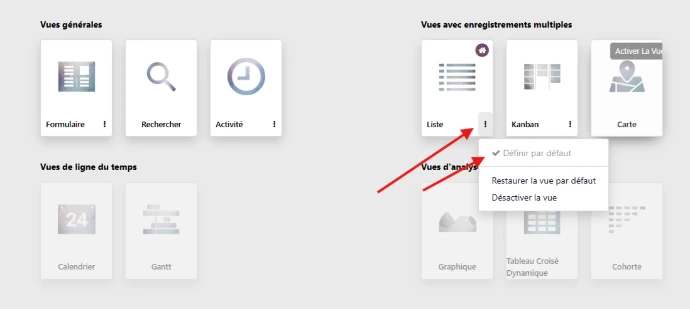
- Puis cliquez sur "Définir par défaut", cette vue deviendra donc la vue affichée par défaut quand vous vous rendrez dans l'écran que vous êtes en train de personnaliser.
Étape 4 – Tester le résultat
-
Quittez Odoo Studio, en cliquant sur le bouton "Fermer" en haut à droite.

- Retourner au menu principal d'Odoo et ouvrez à nouveau l'écran que vous avez modifié.
Dans la majorité des cas, la vue créée avec Studio s’affiche désormais par défaut.
Odoo Studio associe automatiquement la vue personnalisée à l’action du menu (action de type ir.actions.act_window), ce qui la rend prioritaire.
PARTIE 2
Forcer une vue sans Odoo Studio
(mode développeur, sans code)
Cette méthode fonctionne sur toutes les éditions d’Odoo, même sans Odoo Studio, avec des licences Odoo Entreprise (Standard ou Personnalisée) mais aussi Odoo Community.
Étape 1 : Activer le mode développeur
- Allez dans Paramètres
- Descendez tout en bas de la page
- Cliquez sur “Activer le mode développeur”
- Rechargez la page si nécessaire
Étape 2 : Ouvrir le menu concerné
- Accédez précisément au menu où vous souhaitez forcer la vue
- Exemple : Ventes → Devis
Étape 3 : Modifier l’action du menu
- Cliquez sur l’icône “insecte” (debug) en haut à droite :
- Cliquez sur “Modifier l’action” ou juste "Action", selon les version d'Odoo.
(Vous accédez alors à une action fenêtre, appelée techniquement ir.actions.act_window.)
Étape 4 : Définir l’ordre des vues
Dans l’action :
- Repérez le champ “Modes de vue”
- Exemple : kanban,tree,form (ou tree, n'existe plus à partir d'Odoo 18, il faut utiliser list)
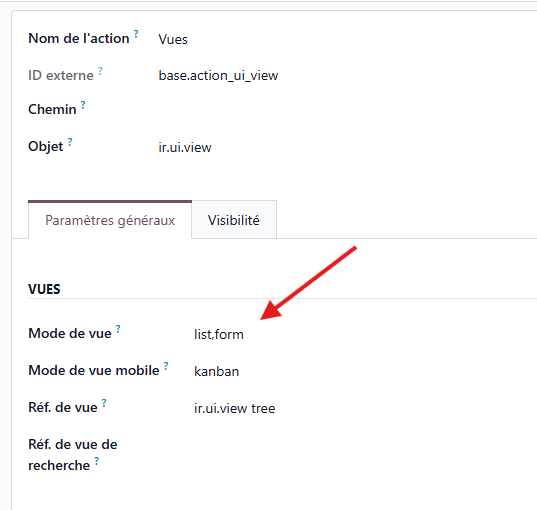
👉 La première vue de la liste est celle qu’Odoo tente d’afficher en priorité.
Par exemple :
- pour forcer une vue Kanban : kanban en premier
- pour forcer une vue Liste : tree en premier
- pour forcer une vue Formulaire : form en premier
Types de vues
Nom | Nom technique | Licence Odoo | Exemple |
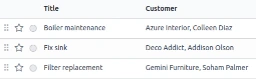
Liste | list (ou tree avant Odoo 18) | Toutes |
|
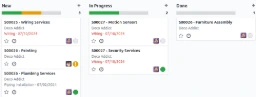
Kanban | kanban | Toutes |
|
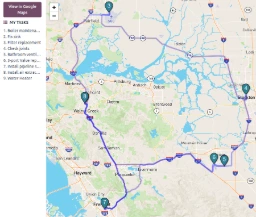
Carte | map | Entreprise |
|
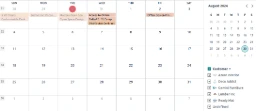
Calendrier | calendar | Toutes |
|
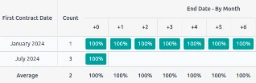
Cohorte | cohorte | Entreprise |
|
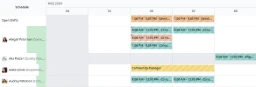
Gantt | gantt | Entreprise |
|
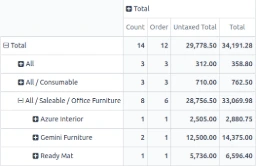
Tableau croisé dynamique | pivot | Toutes |
|
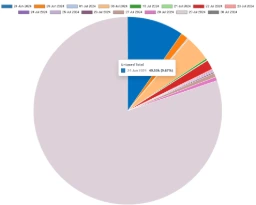
Graphique | graph | Toutes |
|
Étape 5 : Forcer une vue précise
(méthode la plus fiable)
Toujours dans l’action :
- Repérez le champ “Vues”
- Ajoutez la vue souhaitée
- Placez-la en première position
- Enregistrez
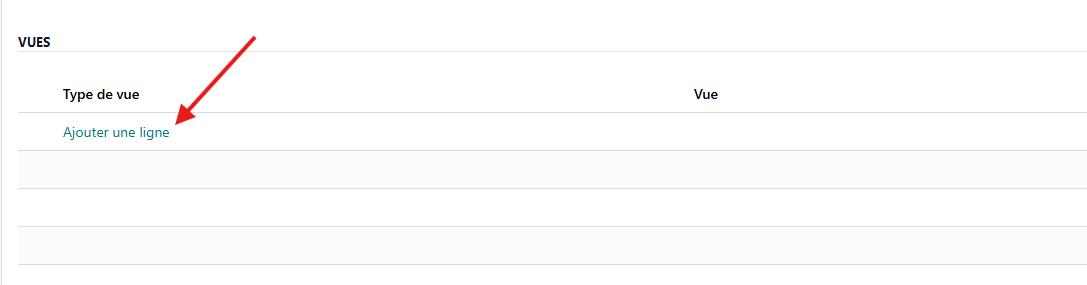
(Techniquement : vous liez explicitement une vue ir.ui.view à l’action, ce qui désactive le choix automatique d’Odoo.)
Résultat : à chaque ouverture du menu, cette vue s’affichera en priorité pour les utilisateurs concernés.